Ta vodič vam pokaže, kako namestite vtičnik, ga povežete z vašim DPD EasyShip računom, uredite osnovne nastavitve ter ustvarjate in tiskate DPD nalepke neposredno iz WooCommerce naročil.
Vsebina
- Zahteve in namestitev
- Aktivacija licence
- Nastavitev vtičnika
- Ustvarjanje in tiskanje DPD nalepke
- Množično ustvarjanje in tiskanje nalepk
- Najpogostejše težave in rešitve
1. Zahteve in namestitev
- WordPress 6.2 ali novejši
- PHP 8.1 ali novejši
- WooCommerce 8.0 ali novejši
Za namestitev odprite WordPress administracijo in pojdite na Vtičniki → Dodaj nov → Naloži vtičnik. Izberite ZIP datoteko vtičnika, kliknite Namesti in nato Aktiviraj. Če strežnik uporablja PHP različico, starejšo od 8.1, se vtičnik ne bo aktiviral. Namesto tehnične napake se bo prikazalo jasno sporočilo, kaj je treba posodobiti.

Po aktivaciji se bo pod WooCommerce → Nastavitve prikazal nov zavihek DPD Shipping. Na WooCommerce naročilih se bosta dodatno prikazala DPD stolpec in DPD panel za ustvarjanje nalepk.
2. Aktivacija licence
Ustvarjanje DPD nalepk ni na voljo, dokler ne aktivirate veljavne licence. Odprite WooCommerce → Nastavitve → DPD Shipping. Sekcija License se prikaže kot začetni pogled znotraj tega zavihka.
- Vnesite licenčni ključ v obliki
DPD-XXXX-XXXX-XXXX. - Kliknite Activate.
Po uspešni aktivaciji se status licence takoj posodobi in prikaže:
- Status — Active, Blocked, Suspended ali Expired
- Plan in Features — funkcije, ki so vključene v vaš paket, na primer
create, print, delete, bulk, tracking - This month / Total — število porabljenih nalepk glede na vaš paket
- Refreshes by — datum, ko se mesečni števec ponovno ponastavi
- Last checked — kdaj je vtičnik nazadnje preveril licenco
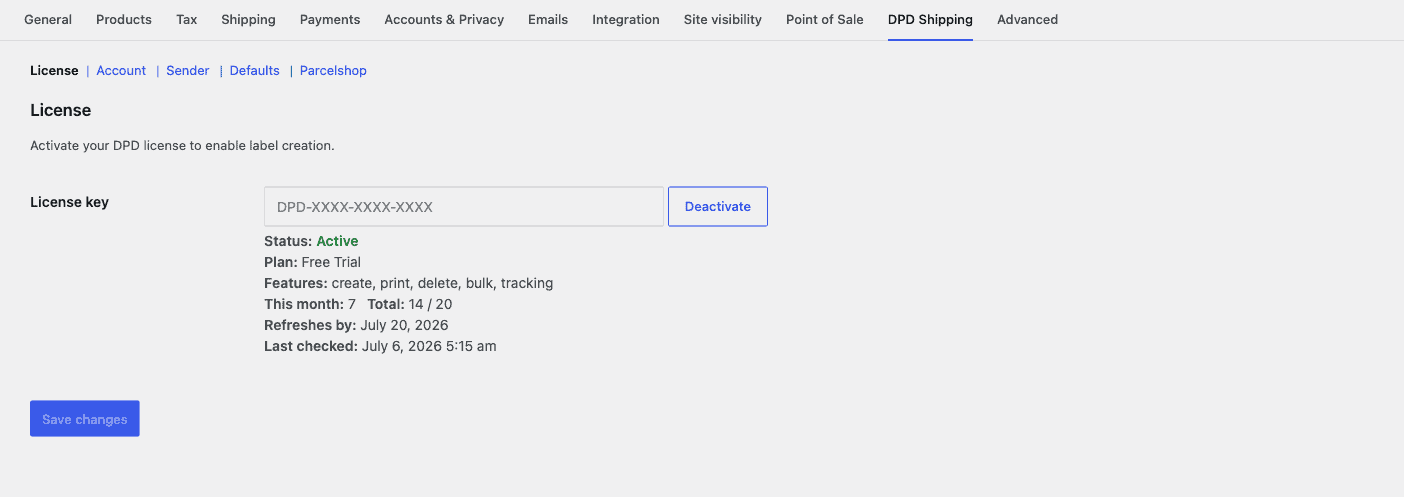
Če želite licenco premakniti na drugo domeno, kliknite Deactivate, da jo sprostite s trenutne spletne strani. Če je licenca blokirana, začasno ustavljena, potekla ali če so porabljene vse nalepke iz paketa, ustvarjanje novih nalepk ne bo mogoče, dokler težava ni odpravljena. Več informacij najdete v razdelku Najpogostejše težave in rešitve.
3. Nastavitev vtičnika
Ostale sekcije znotraj WooCommerce → Nastavitve → DPD Shipping so namenjene povezavi z DPD EasyShip računom in privzetim nastavitvam, ki se uporabijo pri ustvarjanju novih nalepk.
3.1 DPD EasyShip račun
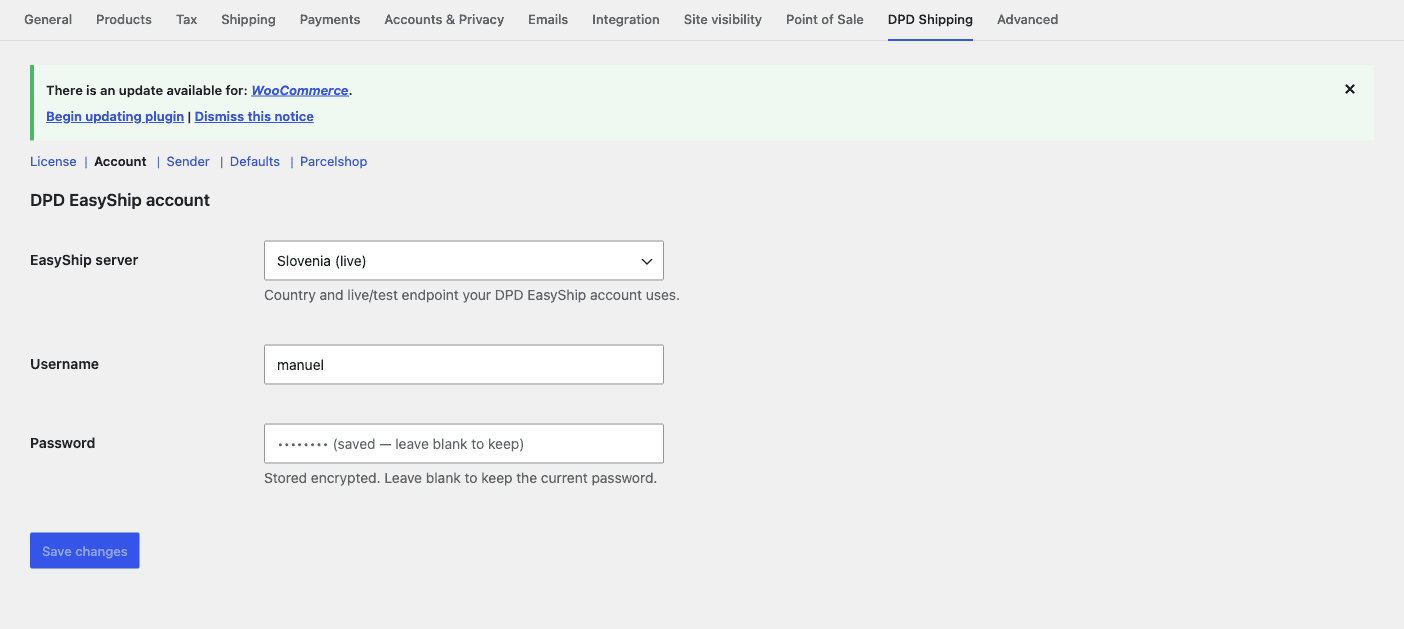
V tej sekciji vnesete podatke za povezavo z vašim DPD EasyShip računom.
- EasyShip server — država in live/test strežnik, ki ga uporablja vaš DPD EasyShip račun
- Username — uporabniško ime za DPD EasyShip
- Password — geslo za DPD EasyShip. Geslo se shrani šifrirano; po shranjevanju je prikazano kot
•••••••• (saved — leave blank to keep), zato ga ponovno vnesete samo, če ga želite spremeniti
3.2 Naslov pošiljatelja
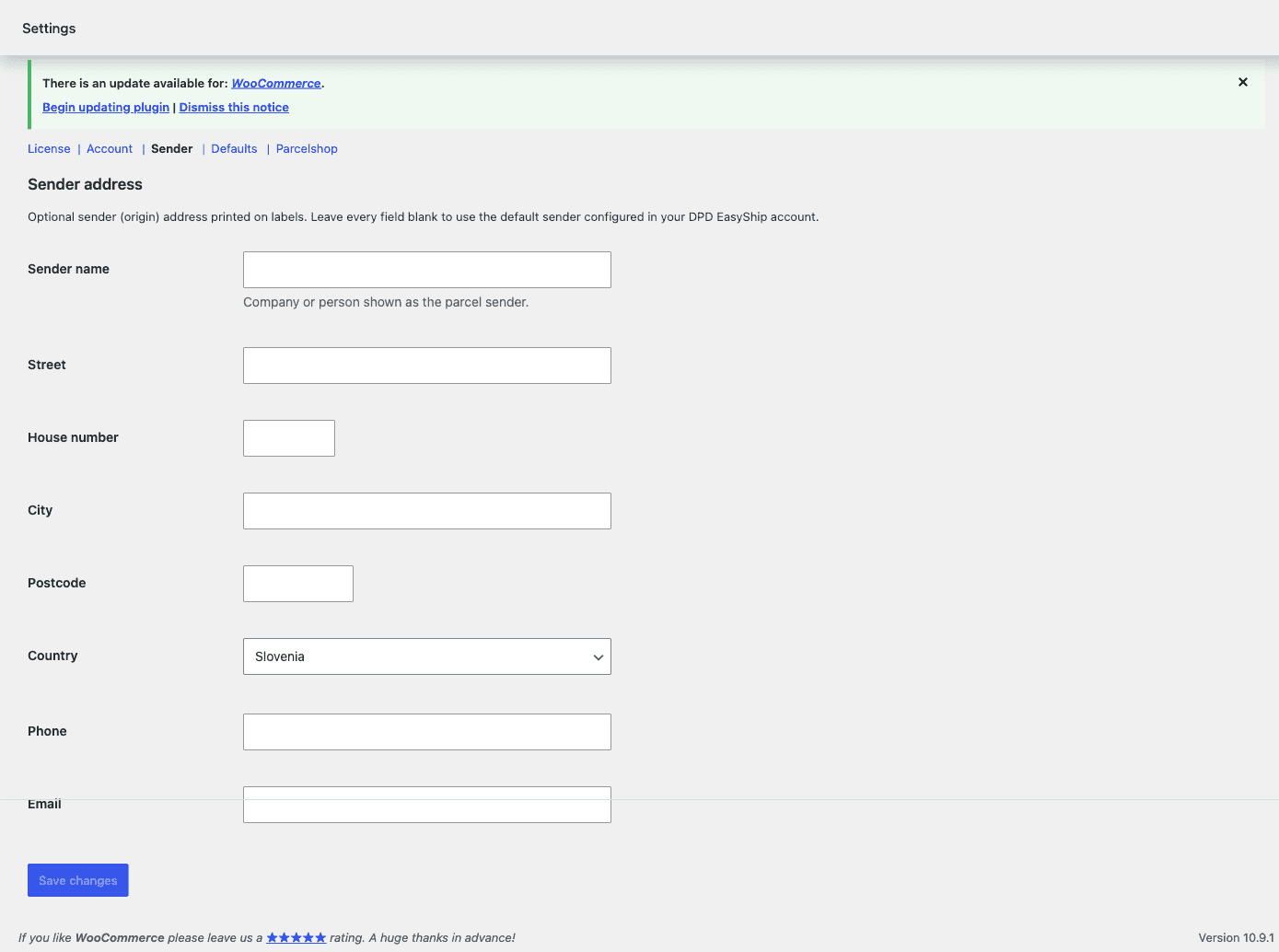
Ta sekcija ni obvezna. Če vsa polja pustite prazna, bo vtičnik uporabil privzeti naslov pošiljatelja iz vašega DPD EasyShip računa. Če želite, da se na nalepkah prikazuje drug naslov, na primer naslov skladišča, lahko tukaj vnesete ločen naslov pošiljatelja. Država pošiljatelja je omejena na Slovenijo in Hrvaško, ker vtičnik podpira pošiljanje iz teh dveh držav.
3.3 Privzete nastavitve nalepk
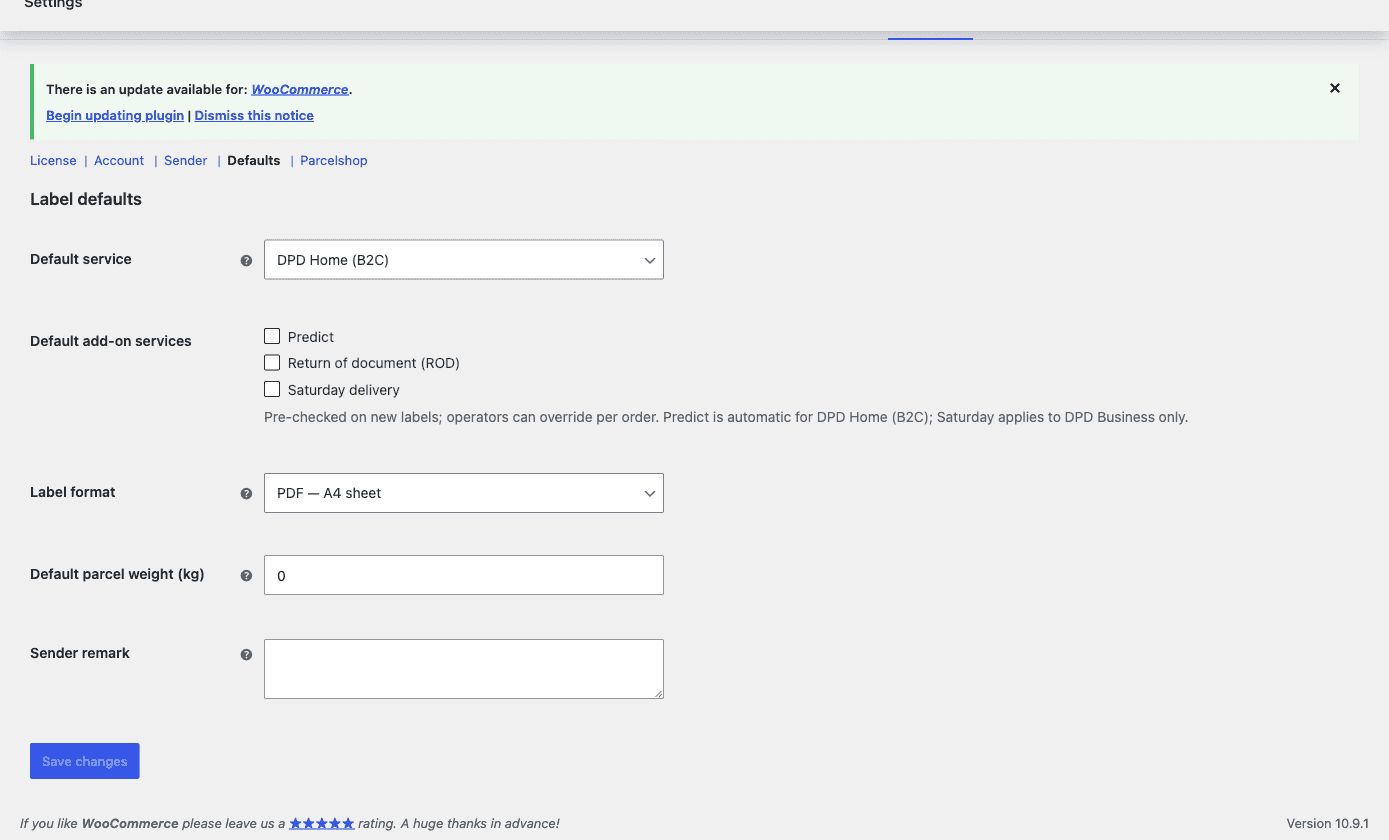
Tukaj določite privzete vrednosti za nove DPD nalepke. Operater jih lahko še vedno spremeni pri posameznem naročilu, preden podatke pošlje v DPD EasyShip.
- Default service — DPD Business, DPD Home (B2C) ali DPD Shop
- Default add-on services — Predict, Return of document (ROD) in Saturday delivery. Predict se samodejno uporablja za DPD Home (B2C) in DPD Shop, medtem ko je Saturday delivery vezan na DPD Business. Če dodatna storitev ni na voljo za izbrani tip dostave, je vtičnik ne bo poslal v DPD.
- Label format — PDF A4, PDF A6 ali ZPL za termalne tiskalnike
- Default parcel weight (kg) — privzeta teža, ki se uporabi, če izdelki v naročilu nimajo vnesene teže. Če privzete teže ne želite uporabljati, pustite vrednost
0 - Sender remark — neobvezna opomba za kurirja, ki se izpiše na vsaki nalepki
3.4 DPD Pickup in paketniki na blagajni
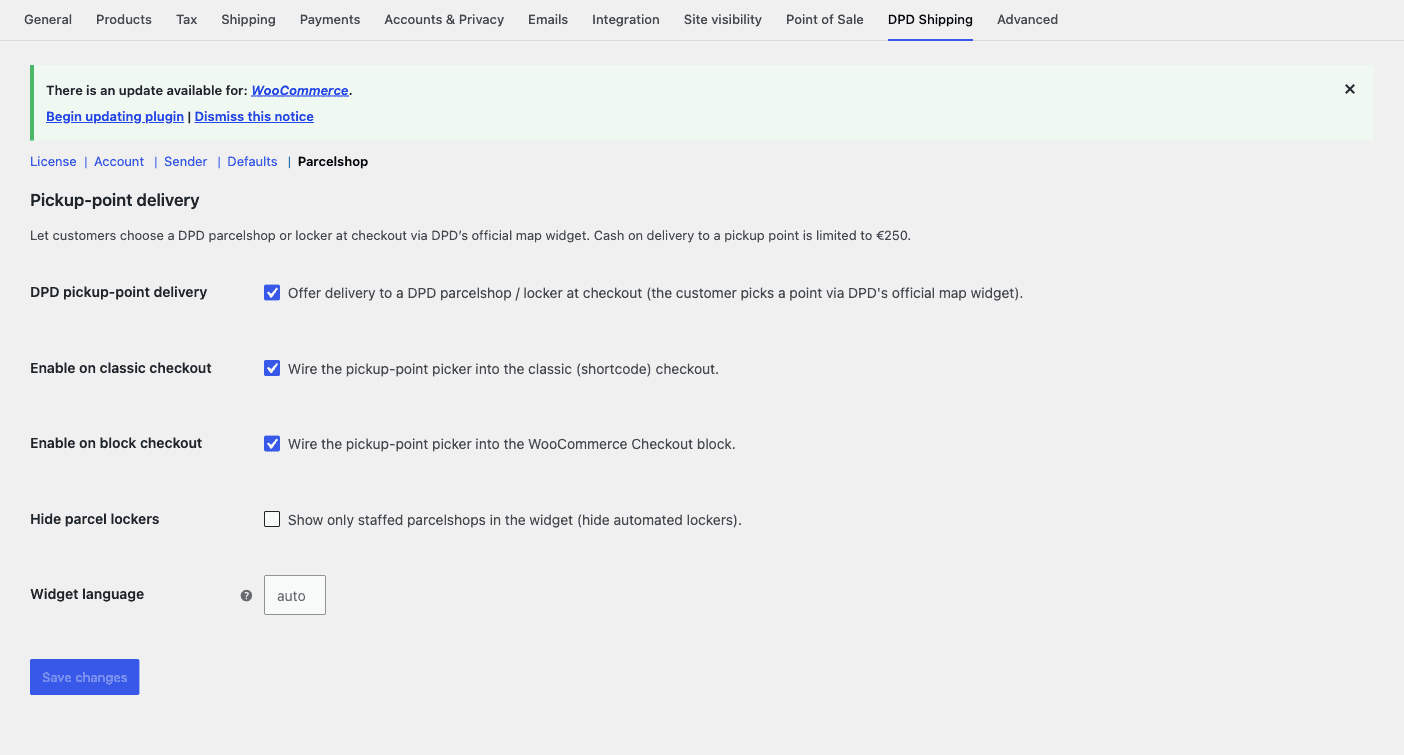
Ta sekcija upravlja DPD Pickup / paketnik izbirnik, ki ga kupci vidijo na blagajni.
- DPD pickup-point delivery — glavna nastavitev za vklop ali izklop izbirnika
- Enable on classic checkout / Enable on block checkout — ločen vklop za klasično WooCommerce blagajno in novejšo block checkout blagajno
- Hide parcel lockers — prikaže samo DPD Pickup prevzemna mesta z osebjem in skrije avtomatizirane paketnike
- Widget language — dvočrkovna oznaka jezika, na primer
sl,hralien. Če polje pustite prazno ali vneseteauto, bo izbirnik poskusil samodejno izbrati jezik
Pomembno: DPD omejuje plačilo po povzetju za DPD Pickup prevzemna mesta in paketnike na največ 250 €. To pravilo velja ne glede na nastavitve izbirnika.
3.5 Dodajanje načina dostave “DPD Pickup Point”
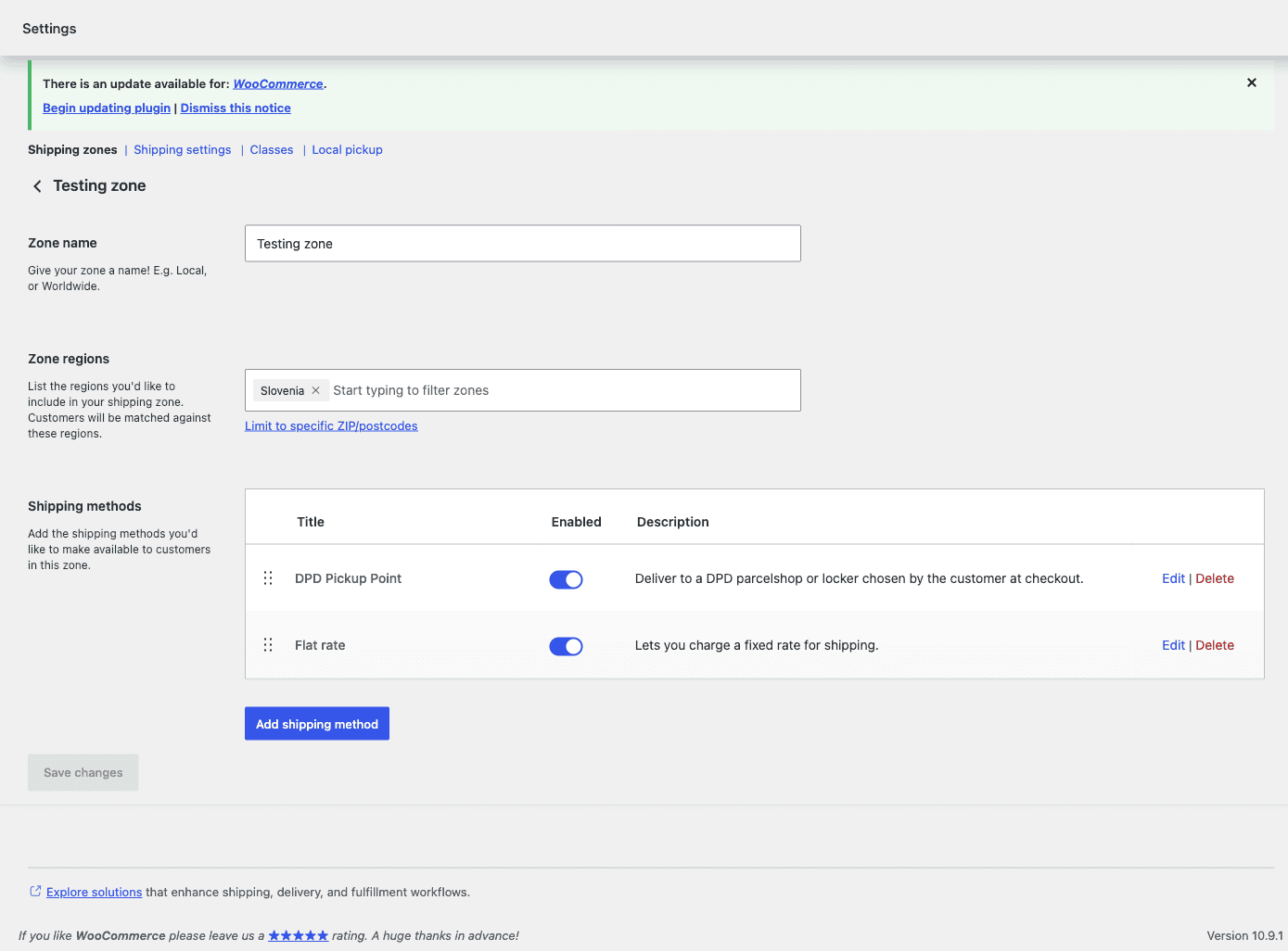
Izbira DPD Pickup prevzemnega mesta ali paketnika se bo na blagajni prikazala samo, če je način dostave DPD Pickup Point dodan v WooCommerce dostavno cono. Postopek je enak kot pri dodajanju Flat Rate ali drugega načina dostave: odprite WooCommerce → Nastavitve → Dostava, izberite dostavno cono, kliknite Dodaj način dostave in izberite DPD Pickup Point.
V nastavitvah dostavne cone lahko določite naziv, davčni status in fiksno ceno dostave. Če ceno nastavite na 0, lahko ta način dostave ponudite brezplačno. Kupec konkretne DPD Pickup lokacije ali paketnika ne izbira v dostavni coni, ampak na blagčni status in fiksno ceno dostave. Če ceno nastavite na 0, lahko ta način dostave ponudajni prek DPD izbirnika.
4. Ustvarjanje in tiskanje DPD nalepke
Odprite naročilo, ki ga želite poslati. Na strani za urejanje naročila se bo prikazal DPD Shipping panel. Če je naročilo pripravljeno za pošiljanje, boste videli status Ready to ship in informacijo o preostalem številu razpoložljivih nalepk.
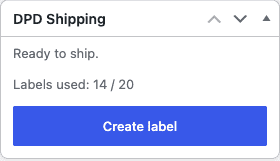
Kliknite Create label, da odprete obrazec za ustvarjanje nalepke. Obrazec je vnaprej izpolnjen s podatki iz naročila in privzetimi nastavitvami vaše trgovine.
- Recipient — ime prejemnika, kontaktna oseba, e-pošta, telefon, ulica, hišna številka, kraj, poštna številka in država. Poštna številka se preveri glede na DPD podatke.
- Service — tip storitve, število paketov, povzetje, možnost razdelitve povzetja pri več paketih in teža paketov
- Add-on services — dodatne storitve, ki se samodejno izpolnijo glede na privzete nastavitve nalepk
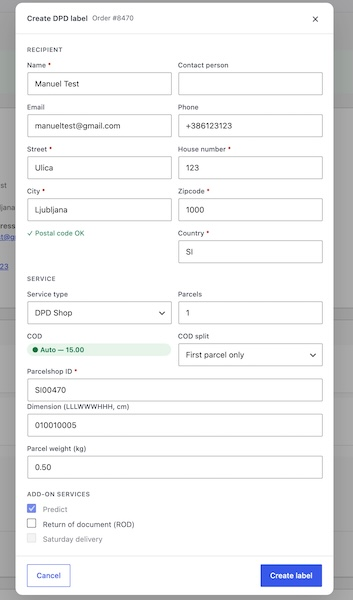
Ko preverite podatke, v obrazcu kliknite Create label. Vtičnik pošlje podatke neposredno v DPD EasyShip. Če je nalepka uspešno ustvarjena, se DPD panel posodobi in prikaže številko paketa, izbrano storitev ter pri DPD Shop dostavi tudi izbrano DPD Pickup lokacijo ali paketnik.
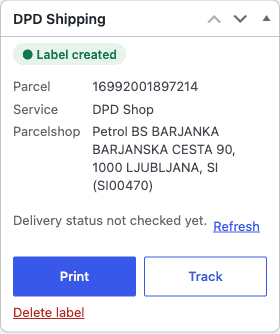
Po ustvarjanju nalepke so na voljo naslednje možnosti:
- Print — odpre ali prenese nalepko za tiskanje v izbranem formatu, PDF ali ZPL
- Track — odpre javno DPD stran za sledenje pošiljki
- Refresh — ponovno preveri status pošiljke
- Delete label — prekliče nalepko. Če DPD API ni dosegljiv, možnost Force clear label omogoči brisanje lokalnega zapisa nalepke, da lahko poskusite znova
Številka paketa se samodejno doda v opombo naročila. Glede na vaše privzete nastavitve se lahko po ustvarjanju nalepke samodejno spremeni tudi status naročila.
5. Množično ustvarjanje in tiskanje nalepk
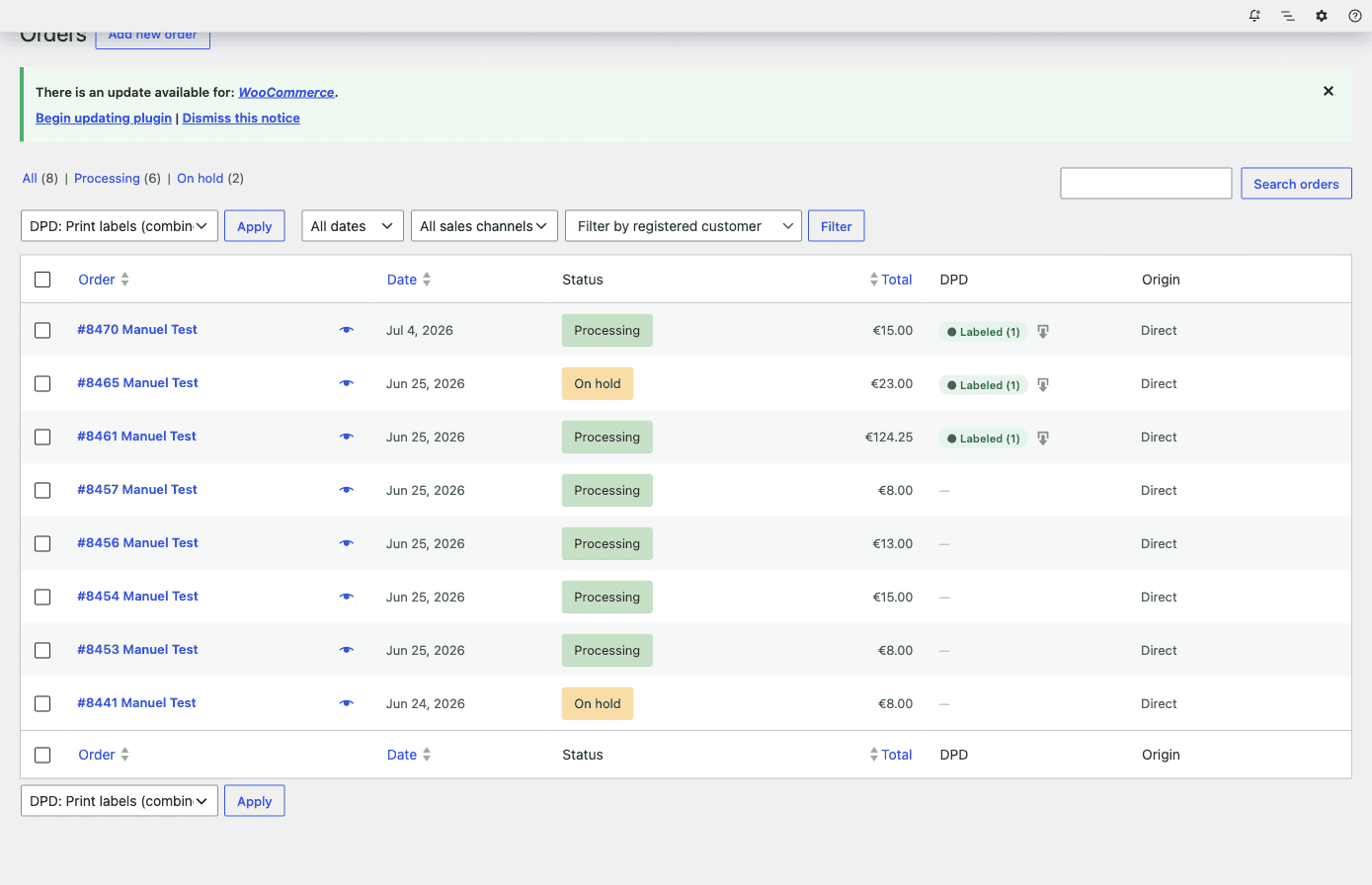
Če vaša licenca vključuje funkcijo bulk, se na seznamu naročil prikaže stolpec DPD s statusom posameznega naročila. Naročila z že ustvarjeno nalepko imajo prikazan status Labeled (N) in bližnjico za tiskanje, naročila brez nalepke pa prikazujejo —.
Na voljo sta dve množični akciji:
- DPD: Create labels — ustvari nalepke za vsa izbrana naročila, ki jih še nimajo
- DPD: Print labels (combined PDF) — združi nalepke izbranih naročil v en PDF za tiskanje
Označite naročila, izberite želeno akcijo iz spustnega menija Bulk actions in kliknite Apply. Po obdelavi se prikaže obvestilo z rezultatom: koliko nalepk je bilo ustvarjenih, natisnjenih, preskočenih ali neuspešnih.
6. Najpogostejše težave in rešitve
| Kaj vidite | Kaj to pomeni |
|---|---|
| “No license” / ustvarjanje nalepk ni na voljo | Licenca ni aktivirana. Odprite WooCommerce → Nastavitve → DPD Shipping → License in aktivirajte licenco. |
| Licenca ima status Blocked, Suspended ali Expired | Licenca trenutno ni veljavna za ustvarjanje nalepk. Preverite paket, plačilo ali kontaktirajte podporo, če status ni pričakovan. |
| Dosežen je mesečni ali skupni limit nalepk | Porabili ste razpoložljive nalepke za trenutno obdobje. Počakajte na datum, prikazan pod Refreshes by, ali izberite večji paket. |
| Rdeče sporočilo z napako v obrazcu za ustvarjanje nalepke | DPD EasyShip je zavrnil zahtevek, na primer zaradi napačnega naslova, ali pa API klic ni uspel. Gumb se spremeni v Retry, da lahko poskusite znova. |
| Opozorilo za poštno številko | Vnesena poštna številka se ne ujema z DPD podatki za izbrani kraj. To je informativno opozorilo in ne blokira ustvarjanja nalepke. |
| Možnost “Force clear label” | Prikaže se, kadar brisanje ali preklic nalepke prek DPD API-ja ni uspel. Izbriše lokalni zapis v vtičniku, da lahko ponovno poskusite ustvariti nalepko. |